ラベル 仮想化 の投稿を表示しています。 すべての投稿を表示

2023年4月4日火曜日

WindowsCS 2.X On Virtualbox


 DOS上 Loadcepcを使用してWINDOWSCE 2.Xの
ディスプレイ画面をきちんと表示するコツ

https://ascii.jp/elem/000/000/302/302731/
↑ヒントに謎が解けました。

16色と256色のカラー・・・
解像度が480×240と640×240・・・
そしてLoadcepcの解像度のデフォルト320x200・・・

Loadcepc /V /L:320x200x8:640x240 ○×△.BIN


2023年2月8日水曜日

windows2000をwindows11 hyper-Vにインストール。

 大苦戦。

ググって調べてもなかなか一本道にはならず。
以下、ポイントの備忘。

①設定はレガシーネットワークにする
②コア数は1
②isoはSP4でないと×
 win2K無印からスタートするとインストール時ブルースクリーン
 →回避のためF5による標準PCインストールする(ACPIを使用しない)
 →SP4までのパッチを充てて2008R2のvmguest.iso(統合サービス)を充てる時点で
  ACPIが有効になっていないため詰み。☠


参考URL)

https://blackbird-blog.com/hyper-v-windows2000-setup

http://blog.livedoor.jp/blackwingcat/archives/2015343.html

https://www.youtube.com/watch?v=cA-KowOv7L0

https://k408.wordpress.com/2010/06/26/windows-2000-on-hyper-v/


2023年2月2日木曜日

『haiku β 4.0』をvirtualboxにインストール

 久しぶりの投稿です。

haiku β もアップデーとされ4.0が出ました。

試してみましたが、インストールなど大きく変わることなく

楽~にインストールできました。


おもな変更点
①キーマップがインストール中に選べる。
②コンピュータ名の変更はGUIでできる


前回のはこちら↓

https://omapomap.blogspot.com/2019/01/haiku-virtualbox.html


2019年3月27日水曜日

「Minoca OS 0.4」をvirtualboxにインストール

面白そうなOSを久々に発見しました。
https://www.softantenna.com/wp/software/minoca-os-0-4/
なんかこの説明ではマリオもいますが、気にしません。
全く関係ないですが本日東雲でマリカート軍団見ました。
ものすごくトラック多いのによく平気な顔して走れますね。

ではれっつご。

1.ubuntu等のOS用いてダウンロードする
  https://www.minocacorp.com/download/
  こちらからX86を落とします。

2.おとしたubuntu等のOSにて
  のべたんimgファイルをvdiファイルに変換する。

3.Virtualboxが入っているPCへvdiディスクイメージをコピーする。

4. Virtualboxを起動し
  仮想マシンを新規に作成する。
  注意① チップセット ICI9 ACPIを有効化
  注意② ディスクは上記変換したVDIディスクイメージを選択する。

5.いざ起動
 まずはパッケージデータの更新を
 opkg update
 次にXをインストール
 opkg install fceux xinit; startx
 ※xの起動は「startx」
 
 hostname変更は
 cd /etc
 nano hostname でエディタを起動し修正して保存

(完)

2019年1月12日土曜日

『haiku β』をvirtualboxにインストール

一年一回のペース?!
haikuがついにβ版になったということを遅ればせながら知りましたので、
https://www.haiku-os.org/

Virtualboxでやってみました。
(結果:私見ですが完成度すごくなっているうえに軽いと思います。)


1.まずは、材料をば。
ISOファイルを
https://www.haiku-os.org/

ダウンロード。

2.virtualboxを起動し
  64ビットであることさえ忘れなければ、
 あまり設定は気になさることもないかと。
(→失敗の図)
  ISOマウントして、さーいきまっせ!


3.まずは言語の選択。
下のほうに日本語はおります。(真ん中より見つけやすい))


4.インストーラー起動
続けてちょ


5.パーティション設定
最初の小峠。概念のない人にとっては大峠。
まぁ、OKしかないのですが。


作成するでごじゃる。


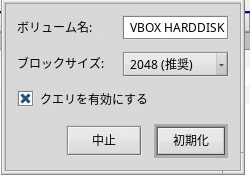
HDDを選んでフォーマット(せっかくなのでBeで)


お約束の警告。続けないと進みません。
いつも読まないでハイハイの癖があると。いつか痛い目にあいますよん。

初期化しませう。

最終警告。書き込んじゃってください。


6.本線復帰、5で作成したハードディスクのパーティションを選んで開始押してね。


6.進んでるよろし


7.ブート設定
確認して再起動あるね。


8.キターーーーーー


9.haikuですからね。日本語を大事にしましょう。
右上青色のマークからlocaleを起動し、
よくある設定していきますが、
一番の右タブのレ点を入れて翻訳すると再起動後より日本的に。


10.続けて日本語入力
haikudepot起動し、まずはリポリトジ更新します。


完了後「おすすめ・・・」のレ点を外し、mozcを検索しインストールします。


 11.「キーマップ」を起動し キーボードの設定を日本風に選びます。


12.コンピュータ名の変更は「ターミナル」より行います。
他はだいたい「preference」からGUIでできそうです。


(完)

2018年1月28日日曜日

WindowsCE5,CE6をMSの各試用版にて作成しVirtualBOXにて起動するには

おひさしぶりです。

win10にアップグレしてvirtualpcが消されたショックなどありました。

さて今日のお題は、
https://omapomap.blogspot.jp/2012/05/windowsce5ce6virtualpc.html
の続き。

VirtualBOXにて起動するには。
  

 アクセラレーションの設定で起動するようになりました。
VT-x/AMD-Vを有効にすればよいようです。
 
さようならguruの瞑想爺さん。

2016年6月13日月曜日

windows7ProNからwindows10ProNにvirtualboxにてアップグレード

Windows10アップグレード終了まで弐月切りました。
そんな中、Windows7 ProNからのアップグレード。

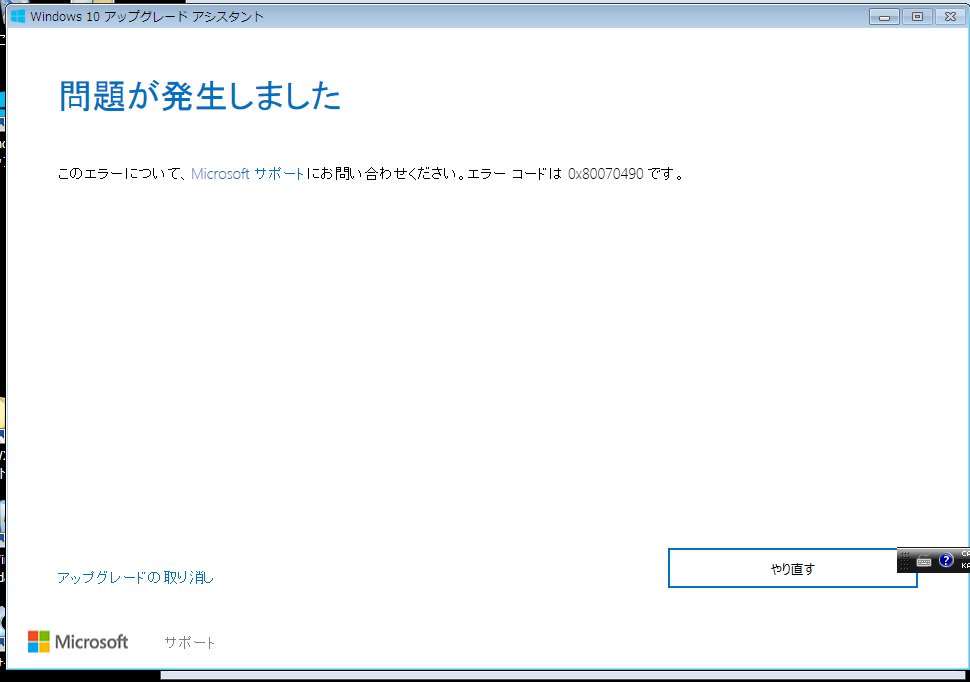
エラー0x80070490の対処がうまくいかなかったのですが。
さすがにぎりぎりになってきたので、ちょっとギアを上げて試しました。
原因は言語パックなどで日本語化していることが引っかかっていたと思われます。

1.必要な「ツール」を下記よりロードします。
 https://www.microsoft.com/ja-jp/software-download/windows10
 つーるですよ!

2.ダウンロードした。MediaCreationTool.exeをダブルクリックします

3.読んで同意します。
4.ほかのPC用~を選んで。「次へ」を押します。

 5.ここが、大事。
  まずはレ点をはずし、
  言語をUKで、10Nを選びます。
  アーキテクチャは必要なものを選んで。
6.作成されたISOをマウントして、あとはインストール。
7.最後に言語パックをインストールして
  日本語版のProNのできあがり!
 http://windows.microsoft.com/ja-jp/windows-10/how-to-add-an-input-language-to-your-pc#v1h=tab01


 (完)


2015年9月1日火曜日

windows7Proからwindows10にvirtualboxでアップグレード

WindowsProNからのアップグレードをvirtualboxでやってみたところ。
https://twitter.com/omapomap/status/636187136299958272
とまぁ、こんなことがありまして、

http://www.microsoft.com/ja-jp/windows/windows-10-faq
の読み違いかと思っておりましたら、

メーカーサイトに当時のアーカイブを発見。
http://www.epsondirect.co.jp/support/osupgrade/windows10/faq/
http://www.lenovo.com/jp/ja/windows10/learn.html

内容がこっそり代わっていたらしいという事で、
やむを得ず、win7Proをインストールしてwindows10にアップグレードイタシマシタ。

何が手こずったかというと
win7の最新化がいちばん時間がかかりました。
動いているか動いていないかわからに中で、
待つだけの時間を確保することが一番大事です。

以降は電車道。
レッツゴー。

1.win7の最新化が終わって1日後に田がタスクバーに出てくるので、予約します。
2.数日とありますが幸いにも(?)2日後出てきました。 続行っします。

3.読んで同意します。

 4.時間があるときに「今すぐ~」をクリックします。
 5.碧画面待ちます。
 6.黒画面待ちます
7. 簡単設定・次へで進みます。
 8.win7で使用していたID,パスでログインで見ます。

 9.出来上がり。

(完)

2015年4月8日水曜日

『BeOS5 Personal Edition MAX』をVirtualboxにインストールする。

本日のお題もBeOS5 PE MAX。
なぜか記事も連騰。いや連投。
今度は、Virtualboxでやってみました。

基本はVmwareplayerの記事
http://omapomap.blogspot.jp/2015/04/beos-personaledition5-maxvmware-player.html
がベースとなりますが、
なんとネットワークカード認識せずネットに接続できません。

ってなわけで、Virtualbox補足事項です。

1.まずは、材料をば。
ISOファイルだけでなくフロッピーイメージも必要です。
http://www.haikuware.com/directory/start-download/development/app-installation/beos-5-pe-max-edition
で圧縮したファイルをダウンロードして解凍します。
 7ZIPは自分でインストールしておいてね。

そしてネットワークドライバの準備
https://www.virtualbox.org/ticket/388
からファイルを落としてNDなどを使用して
フロッピーイメージに書き込みます。

2.virtualboxを起動し
  isoとフロッピーイメージの設定と
   HDDは2G、メモリは512Mで。
 ネットワークカードは高度な設定で1000 desktopです。

  さぁフロッピー起動だ!

  以下、ひっかかりそうなところだけの通勤準急でまいります。
  画像はvmplayerで行っている作業もありますが一緒なのでほぼ兼用です。

3.パーティションを切りませう。
  1.5Gぐらいで仮想メモリがうまく使えます。


4.japaneseに×を入れて、
 ontoのパーティションを間違えないで進めます。
5.フィニッシングって「ing!」上に出ている青色バーが100になるまで終わっていません!
  STOPおさないで。ダメゼッタイ。
6.ブートマネージャをインストールします。しないとフロッピーきどうになるよ♪


7.だからぁ、インストールだってばさ。
8. ゴーアヘーッド!(mcAT風に)

 9.フラッピーはいらないのでNON
10. 初期インストール終了。

11. ネットワークの設定行きます。
  フロッピーをマウントし
  Trackerにて解凍し展開されたinstall.shを展開します。
  そしてターミナルよりinstall.shを起動するとドライバがインストールされます。

   ネットワークの詳細設定を行います。
 
 デバイスはおそらく入っているはずなのでセッティングで微調整しりスターとネットワークで。

12.日本語をそこそこ使えるように。
 右下にある英語の文字よりセッティング。


 Japaneseをドラッグしてセーブ。

FireFOXを起動して
http://www.filewatcher.com/m/BeOS5-Japanese.zip.7516639-0.htmlにアクセスし、
ダウンロードして展開する。


 Japanese supportをダブルくリックしインストールを行い、
 スタートメニューよりFontを起動し、haruを選ぶ。


 13.画面サイズの調整


スタートメニューよりscreenを選んでガメンサイズと色を選択する。


 (完)


BeOS起動してフロッピーをマウントし
Trackerにて解凍し展開されたinstall.shをターミナルより起動。

人気の投稿