ラベル windows の投稿を表示しています。 すべての投稿を表示

2023年4月4日火曜日

WindowsCS 2.X On Virtualbox


 DOS上 Loadcepcを使用してWINDOWSCE 2.Xの
ディスプレイ画面をきちんと表示するコツ

https://ascii.jp/elem/000/000/302/302731/
↑ヒントに謎が解けました。

16色と256色のカラー・・・
解像度が480×240と640×240・・・
そしてLoadcepcの解像度のデフォルト320x200・・・

Loadcepc /V /L:320x200x8:640x240 ○×△.BIN


2023年2月8日水曜日

windows2000をwindows11 hyper-Vにインストール。

 大苦戦。

ググって調べてもなかなか一本道にはならず。
以下、ポイントの備忘。

①設定はレガシーネットワークにする
②コア数は1
②isoはSP4でないと×
 win2K無印からスタートするとインストール時ブルースクリーン
 →回避のためF5による標準PCインストールする(ACPIを使用しない)
 →SP4までのパッチを充てて2008R2のvmguest.iso(統合サービス)を充てる時点で
  ACPIが有効になっていないため詰み。☠


参考URL)

https://blackbird-blog.com/hyper-v-windows2000-setup

http://blog.livedoor.jp/blackwingcat/archives/2015343.html

https://www.youtube.com/watch?v=cA-KowOv7L0

https://k408.wordpress.com/2010/06/26/windows-2000-on-hyper-v/


2018年1月28日日曜日

WindowsCE5,CE6をMSの各試用版にて作成しVirtualBOXにて起動するには

おひさしぶりです。

win10にアップグレしてvirtualpcが消されたショックなどありました。

さて今日のお題は、
https://omapomap.blogspot.jp/2012/05/windowsce5ce6virtualpc.html
の続き。

VirtualBOXにて起動するには。
  

 アクセラレーションの設定で起動するようになりました。
VT-x/AMD-Vを有効にすればよいようです。
 
さようならguruの瞑想爺さん。

2016年6月13日月曜日

windows7ProNからwindows10ProNにvirtualboxにてアップグレード

Windows10アップグレード終了まで弐月切りました。
そんな中、Windows7 ProNからのアップグレード。

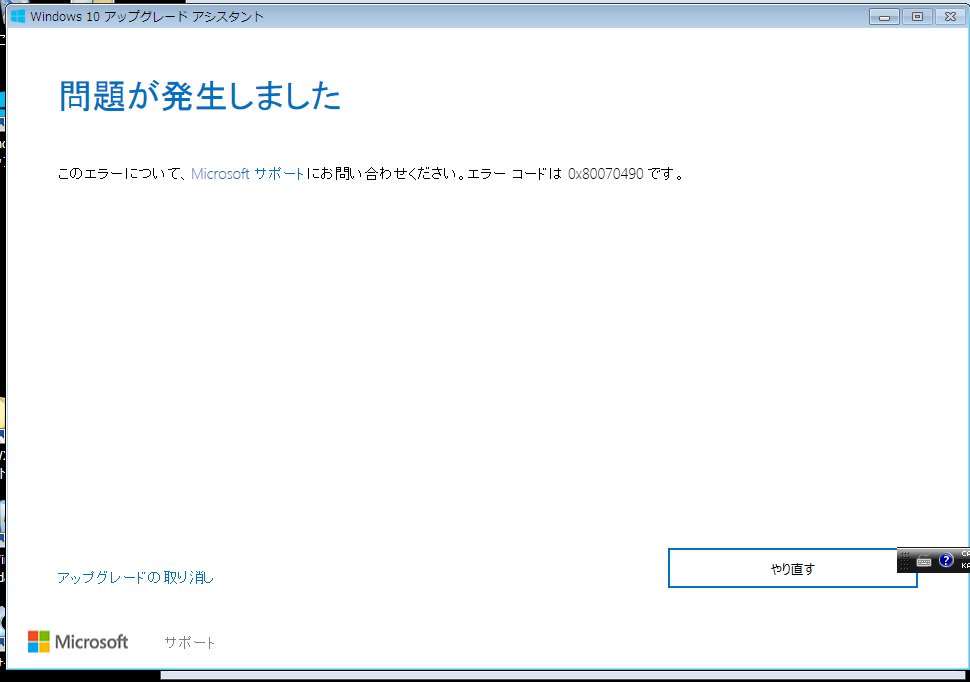
エラー0x80070490の対処がうまくいかなかったのですが。
さすがにぎりぎりになってきたので、ちょっとギアを上げて試しました。
原因は言語パックなどで日本語化していることが引っかかっていたと思われます。

1.必要な「ツール」を下記よりロードします。
 https://www.microsoft.com/ja-jp/software-download/windows10
 つーるですよ!

2.ダウンロードした。MediaCreationTool.exeをダブルクリックします

3.読んで同意します。
4.ほかのPC用~を選んで。「次へ」を押します。

 5.ここが、大事。
  まずはレ点をはずし、
  言語をUKで、10Nを選びます。
  アーキテクチャは必要なものを選んで。
6.作成されたISOをマウントして、あとはインストール。
7.最後に言語パックをインストールして
  日本語版のProNのできあがり!
 http://windows.microsoft.com/ja-jp/windows-10/how-to-add-an-input-language-to-your-pc#v1h=tab01


 (完)


2015年9月1日火曜日

windows7Proからwindows10にvirtualboxでアップグレード

WindowsProNからのアップグレードをvirtualboxでやってみたところ。
https://twitter.com/omapomap/status/636187136299958272
とまぁ、こんなことがありまして、

http://www.microsoft.com/ja-jp/windows/windows-10-faq
の読み違いかと思っておりましたら、

メーカーサイトに当時のアーカイブを発見。
http://www.epsondirect.co.jp/support/osupgrade/windows10/faq/
http://www.lenovo.com/jp/ja/windows10/learn.html

内容がこっそり代わっていたらしいという事で、
やむを得ず、win7Proをインストールしてwindows10にアップグレードイタシマシタ。

何が手こずったかというと
win7の最新化がいちばん時間がかかりました。
動いているか動いていないかわからに中で、
待つだけの時間を確保することが一番大事です。

以降は電車道。
レッツゴー。

1.win7の最新化が終わって1日後に田がタスクバーに出てくるので、予約します。
2.数日とありますが幸いにも(?)2日後出てきました。 続行っします。

3.読んで同意します。

 4.時間があるときに「今すぐ~」をクリックします。
 5.碧画面待ちます。
 6.黒画面待ちます
7. 簡単設定・次へで進みます。
 8.win7で使用していたID,パスでログインで見ます。

 9.出来上がり。

(完)

2014年10月18日土曜日

『Windows 10 Technical Preview』をVirtualboxにインストール


①ダウンロード
 Windows 10 Technical Previewを手に入れないと話は進みません。
 http://windows.microsoft.com/ja-jp/windows/preview
 こちらから行います。
 ただし「Windows インサイダー プログラム」に登録しないと、
 ISOファイルをダウンロードできませんので、
 ダウンロードしたいなら登録もおこなってください。

 今回は英語版32BITで試しました。 

②環境はwindows8として、ISOをマウント。
 さぁゴーグルゴー!!!
こんかいはべたくん出ませんでした。
Japaneseを選ぶと自動的にIMEとキーボードが選ばれます。
すばらしい。
 まつあるね。
 上の選択画面ででまとめてやってくれればいいのに、

 内容読んでアクセプトしてNEXTを
 所詮仮想環境。
迷うことは何もない。
 突撃!
 しばしの休息

えとりあえずエクスプレスでテイクオンジャーニー。 ネバエンディングジャーニー。
次はアカウントですか。
 ん?キャンセル?このタイミングで?!
やっちまったらどうなるのでしょう?
 むぅ、MSのアカウントを入力でござる。
 MSに登録してあるメールアドレスに送られたので、
メール記載のコードを入力します。
今回けっこうしつこい。
 とりあえず、おいらはonedriveとの連携やめました。
ネクスト米国OS~♪

 ハーイ。たらちゃんですぅ。
色々文字が出てきます。
 いよいよ来るべき時が来たか!
うぉぉぉぉぉッ!
キター!!!
(昔のロッテの応援風に)
デスクトップだメトロじゃないぞ!
そうだよ、これがみなが待ち望んでたUI。
英語なのは仕方ない。
なぜか この画面ではないが日本語表記のものもあった。
ちなみに内部バージョンは6.4。
ますます差が開いてしまったね。

(完)


2014年6月4日水曜日

2014年5月29日木曜日

『Windows2000日本語プレリリース版』をvirtual boxにインストール

※VirtualPC2007追記しました。2014/06/03

 いまさらなOSを仮想環境に構築してみました。
今日のお題はこれ。
Windows2000日本語プレリリース版です。

VirtualPC2007は「統合コンポーネント」が 、
vmware playerは「vmware tool」がビルド違いからかインストールできなかったため、
「guest addition」をインストールできるvirtualboxの方がよいです。

そんなわけで、れっつらごー。


1.virtualboxの設定はwindows2000にして、ほぼデフォルト設定。
  修正は2か所。
  あとはサウンドをsoundblster16とイーサネットをPCIⅡに変更し、
  CDドライブをマウントしてイザ起動!

2.なつかしのブルー画面。ENTERキー。


3. うひょー。評価版!エンターキーを押すぜよ。
  期間限定って何だ?いつまでだ?!


4.進むならCを押します。
  windows2000また発売するのか?


5.なんと最大50台入れていいそうです。むひょ~。
  ※ライセンス契約は完成版発売するまでの間となっているが
   発売終わってしまっていて再発売までとは解釈できないかな。
   というわけで早めに削除してね。
  ※これはデモじゃないと思うのだけど。 。。
  ※関連する資料って購入した本やブログもなのかな?
  

6.まぁ、「半角/全角」を押しますね。

7.よかたいよかたい。

8.未使用が選ばレていることを確認し、エンター。

9.どっちでも良いです。
  当時はNTFSに抵抗が少なからずあったなぁ。。。

10.フォーマットしてインストールが始まります。

11.寝てしまうなど油断すると元のもくあみ。
   CDをアンマウントしましょう。


12.きたきた!256色!(しばらく小さい画面で進行します)

 13.次へ


 14.しばらくは道なりに進みます。

 15.ここで最大の罠が待ち受けます。
  日付を1999年ぐらいに直してください。
  直さないと無間地獄に入ってインストールが終わりません。
  16.しばらくは道なりに進みます。

   17.一旦落ちた後立ち上がります。

 18.立ち上がったのち、「guest addition」をインストールし、
   カラーと解像度をあげ、最後に 日付を正しく直して完了です。


 (完)


人気の投稿