ラベル haiku の投稿を表示しています。 すべての投稿を表示

2023年2月2日木曜日

『haiku β 4.0』をvirtualboxにインストール

 久しぶりの投稿です。

haiku β もアップデーとされ4.0が出ました。

試してみましたが、インストールなど大きく変わることなく

楽~にインストールできました。


おもな変更点
①キーマップがインストール中に選べる。
②コンピュータ名の変更はGUIでできる


前回のはこちら↓

https://omapomap.blogspot.com/2019/01/haiku-virtualbox.html


2019年1月12日土曜日

『haiku β』をvirtualboxにインストール

一年一回のペース?!
haikuがついにβ版になったということを遅ればせながら知りましたので、
https://www.haiku-os.org/

Virtualboxでやってみました。
(結果:私見ですが完成度すごくなっているうえに軽いと思います。)


1.まずは、材料をば。
ISOファイルを
https://www.haiku-os.org/

ダウンロード。

2.virtualboxを起動し
  64ビットであることさえ忘れなければ、
 あまり設定は気になさることもないかと。
(→失敗の図)
  ISOマウントして、さーいきまっせ!


3.まずは言語の選択。
下のほうに日本語はおります。(真ん中より見つけやすい))


4.インストーラー起動
続けてちょ


5.パーティション設定
最初の小峠。概念のない人にとっては大峠。
まぁ、OKしかないのですが。


作成するでごじゃる。


HDDを選んでフォーマット(せっかくなのでBeで)


お約束の警告。続けないと進みません。
いつも読まないでハイハイの癖があると。いつか痛い目にあいますよん。

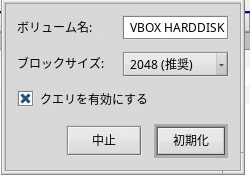
初期化しませう。

最終警告。書き込んじゃってください。


6.本線復帰、5で作成したハードディスクのパーティションを選んで開始押してね。


6.進んでるよろし


7.ブート設定
確認して再起動あるね。


8.キターーーーーー


9.haikuですからね。日本語を大事にしましょう。
右上青色のマークからlocaleを起動し、
よくある設定していきますが、
一番の右タブのレ点を入れて翻訳すると再起動後より日本的に。


10.続けて日本語入力
haikudepot起動し、まずはリポリトジ更新します。


完了後「おすすめ・・・」のレ点を外し、mozcを検索しインストールします。


 11.「キーマップ」を起動し キーボードの設定を日本風に選びます。


12.コンピュータ名の変更は「ターミナル」より行います。
他はだいたい「preference」からGUIでできそうです。


(完)

2011年9月29日木曜日

『haiku』『senryu』をvirtualboxにインストール

①VMDK(virtualbox兼用)イメージファイルをダウンロード

②virtualbox設定
ビデオメモリサイズ:32MB
サウンド:SoundBlaster16
ネット:Intel PRO/1000 MT Desktop (NAT)
VT-x/AMD-Vを有効化:レ点を外す:無効

③これで通常起動が可能
hostnameでコンピュータ名の変更ができる

参考URL)
http://www.jpbe.net/wiki/index.php?%E3%81%AF%E3%81%98%E3%82%81%E3%82%88%E3%81%86%EF%BC%81%20Haiku#c4ce3897

人気の投稿