2015年4月7日火曜日

『BeOS5 Personal Edition MAX』をVmware playerにインストールする。

久々の更新です。
本日のお題。
BeOS5 PE MAX。
http://news.mynavi.jp/news/2004/06/07/001.html
あぁ、こんな前の記事ですか。。。

ドイツ製のhaikuは十分楽しんでいたのですが、
このエディションは色々つまずいてやめてしまっていました。


さぁ、れっつごー。

1.まずは、材料をば。
ISOファイルだけでなくフロッピーイメージも必要です。
http://www.haikuware.com/directory/start-download/development/app-installation/beos-5-pe-max-edition
で圧縮したファイルをダウンロードします。
7ZIPは自分でインストールしておいてね。


2.vmplayerを起動し
  isoとフロッピーイメージの設定と
   HDDは2G、メモリは512Mで。
 
  さぁフロッピー起動だ!

  以下、ひっかかりそうなところだけの通勤準急でまいります。


3.パーティションを切りませう。
  1.5Gぐらいで仮想メモリがうまく使えます。

4.japaneseに×を入れて、
 ontoのパーティションを間違えないで進めます。
5.フィニッシングって「ing!」上に出ている青色バーが100になるまで終わっていません!
  STOPおさないで。ダメゼッタイ。
6.ブートマネージャをインストールします。しないとフロッピーきどうになるよ♪


7.だからぁ、インストールだってばさ。
8. ゴーアヘーッド!(mcAT風に)

 9.フラッピーはいらないのでNON
10. 初期インストール終了。

11. ネットワークの設定行きます。メニューから。
 
デバイスはおそらく入っているはずなのでセッティングで微調整しりスターとネットワークで。

12.日本語をそこそこ使えるように。
 右下にある英語の文字よりセッティング。

 Japaneseをドラッグしてセーブ。

FireFOXを起動して
http://www.filewatcher.com/m/BeOS5-Japanese.zip.7516639-0.htmlにアクセスし、
ダウンロードして展開する。


 Japanese supportをダブルくリックしインストールを行い、
 スタートメニューよりFontを起動し、haruを選ぶ。


 13.画面サイズの調整


スタートメニューよりscreenを選んでガメンサイズと色を選択する。


 (完)

2015年2月28日土曜日

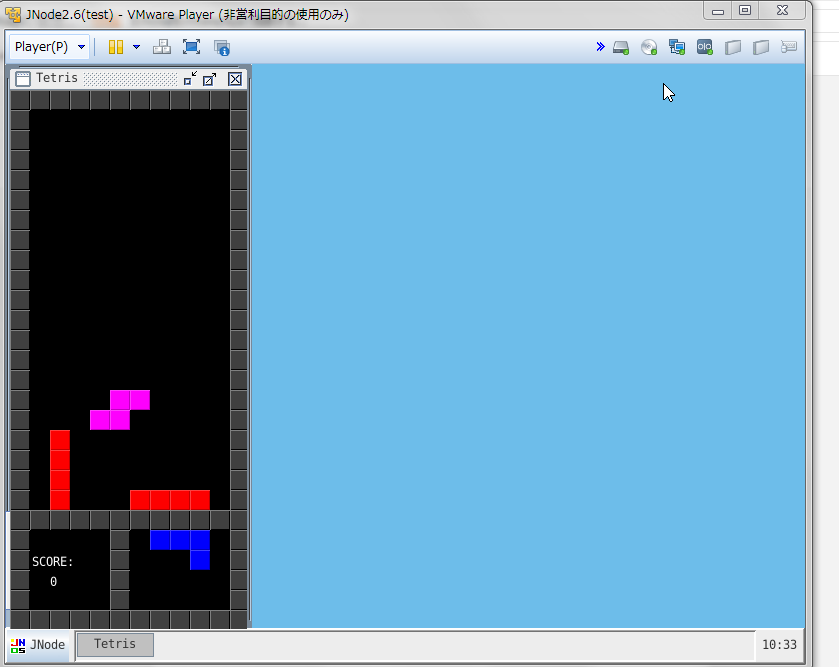
『JNode』をvmwareplayerで起動する。

久々の更新です。
 本日のお題。
jnode。
昔あったゲームの名前と似ていますね。

http://ja.wikipedia.org/wiki/JNode
java上で動くなんてandroidで感じるように
リソース食い虫でもっさりしそうなんて思いつつも、
アパッチさんがやっているという事で気になりました。
(ドイツ製という噂も。どっちがホントなのか?)
れっつごー。

1.まずは、環境をについて3種の神器
vmx
iso
vmdk
がっつり落とします。
http://www.jnode.org/download_latest

2.わかりやすいよう同一フォルダに入れる。

3.vmxを登録し、
  isoファイルの調整と
  メモリの調整 1Gぐらい?を行う。

 なんと終わり。
 まぁ、HDD起動ではないので。
 さぁ起動だ!

 ・・・ CUI?
 
ここからの戦いが長かった。
本気で探していなかったので、
気付くまで長かった(2年)。
guiの起動がわかりませんでした。orz。

jnodeOSのguiの起動
JNode /> gc
JNode /> startawtだと。
 なんでぃ。 startawtなんて聞いたことないよ。
こっちではなくて
こっちだったとは。。。


そして、やっぱりもっさり。orz。

2014年10月18日土曜日

『Windows 10 Technical Preview』をVirtualboxにインストール


①ダウンロード
 Windows 10 Technical Previewを手に入れないと話は進みません。
 http://windows.microsoft.com/ja-jp/windows/preview
 こちらから行います。
 ただし「Windows インサイダー プログラム」に登録しないと、
 ISOファイルをダウンロードできませんので、
 ダウンロードしたいなら登録もおこなってください。

 今回は英語版32BITで試しました。 

②環境はwindows8として、ISOをマウント。
 さぁゴーグルゴー!!!
こんかいはべたくん出ませんでした。
Japaneseを選ぶと自動的にIMEとキーボードが選ばれます。
すばらしい。
 まつあるね。
 上の選択画面ででまとめてやってくれればいいのに、

 内容読んでアクセプトしてNEXTを
 所詮仮想環境。
迷うことは何もない。
 突撃!
 しばしの休息

えとりあえずエクスプレスでテイクオンジャーニー。 ネバエンディングジャーニー。
次はアカウントですか。
 ん?キャンセル?このタイミングで?!
やっちまったらどうなるのでしょう?
 むぅ、MSのアカウントを入力でござる。
 MSに登録してあるメールアドレスに送られたので、
メール記載のコードを入力します。
今回けっこうしつこい。
 とりあえず、おいらはonedriveとの連携やめました。
ネクスト米国OS~♪

 ハーイ。たらちゃんですぅ。
色々文字が出てきます。
 いよいよ来るべき時が来たか!
うぉぉぉぉぉッ!
キター!!!
(昔のロッテの応援風に)
デスクトップだメトロじゃないぞ!
そうだよ、これがみなが待ち望んでたUI。
英語なのは仕方ない。
なぜか この画面ではないが日本語表記のものもあった。
ちなみに内部バージョンは6.4。
ますます差が開いてしまったね。

(完)


2014年9月30日火曜日

OneDriveの容量が増えている!


先日OneDrive15G に容量が増えましたため、
下記内容更新しました。
ヨロシク!
http://omapomap.blogspot.jp/2014/03/blog-post.html

2014年6月5日木曜日

記事数

おりよ?!
すでに去年の記事数抜いちまったあ。
だがしかし、ネタ切れなり。

2014年6月4日水曜日

2014年5月29日木曜日

『Windows2000日本語プレリリース版』をvirtual boxにインストール

※VirtualPC2007追記しました。2014/06/03

 いまさらなOSを仮想環境に構築してみました。
今日のお題はこれ。
Windows2000日本語プレリリース版です。

VirtualPC2007は「統合コンポーネント」が 、
vmware playerは「vmware tool」がビルド違いからかインストールできなかったため、
「guest addition」をインストールできるvirtualboxの方がよいです。

そんなわけで、れっつらごー。


1.virtualboxの設定はwindows2000にして、ほぼデフォルト設定。
  修正は2か所。
  あとはサウンドをsoundblster16とイーサネットをPCIⅡに変更し、
  CDドライブをマウントしてイザ起動!

2.なつかしのブルー画面。ENTERキー。


3. うひょー。評価版!エンターキーを押すぜよ。
  期間限定って何だ?いつまでだ?!


4.進むならCを押します。
  windows2000また発売するのか?


5.なんと最大50台入れていいそうです。むひょ~。
  ※ライセンス契約は完成版発売するまでの間となっているが
   発売終わってしまっていて再発売までとは解釈できないかな。
   というわけで早めに削除してね。
  ※これはデモじゃないと思うのだけど。 。。
  ※関連する資料って購入した本やブログもなのかな?
  

6.まぁ、「半角/全角」を押しますね。

7.よかたいよかたい。

8.未使用が選ばレていることを確認し、エンター。

9.どっちでも良いです。
  当時はNTFSに抵抗が少なからずあったなぁ。。。

10.フォーマットしてインストールが始まります。

11.寝てしまうなど油断すると元のもくあみ。
   CDをアンマウントしましょう。


12.きたきた!256色!(しばらく小さい画面で進行します)

 13.次へ


 14.しばらくは道なりに進みます。

 15.ここで最大の罠が待ち受けます。
  日付を1999年ぐらいに直してください。
  直さないと無間地獄に入ってインストールが終わりません。
  16.しばらくは道なりに進みます。

   17.一旦落ちた後立ち上がります。

 18.立ち上がったのち、「guest addition」をインストールし、
   カラーと解像度をあげ、最後に 日付を正しく直して完了です。


 (完)


人気の投稿